Administrativo >> Retiradas do Caixa >> Nova Retirada

Para efetuar o lan�amento de uma nova retirada do caixa, siga os seguintes passos

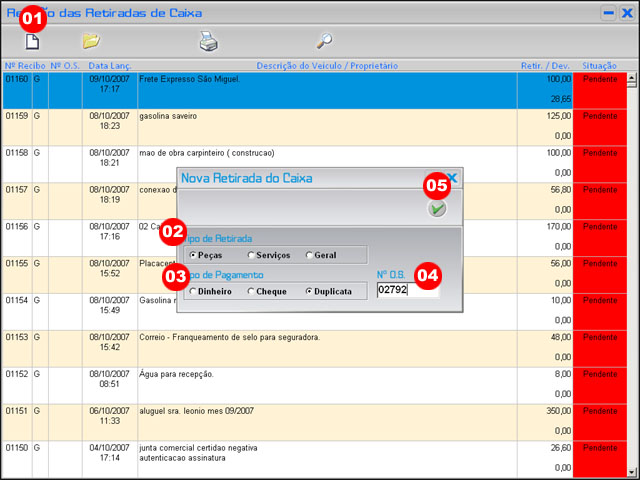
( 01 ) Clique no bot�o [ Nova Retirada ]

Ap�s ser� aberta a tela Nova Retirada do Caixa

( 02 ) Marque o tipo de retirada, que pode ser para: Pe�as, Servi�os ou Geral

( 03 ) Marque o tipo de pagamento que pode ser em: Dinheiro, Cheque ou Duplicata

( 04 ) Quando o tipo de retirada for: Pe�as ou Servi�os. Ser� exibido um campo para inserir o n�mero da O.S.
Assim relacionando automaticamente a retirada com as pe�as ou servi�os da O.S.

( 05 ) Ap�s marcar/digitar os dados clique no bot�o [ Confirmar ]

( Figura1)


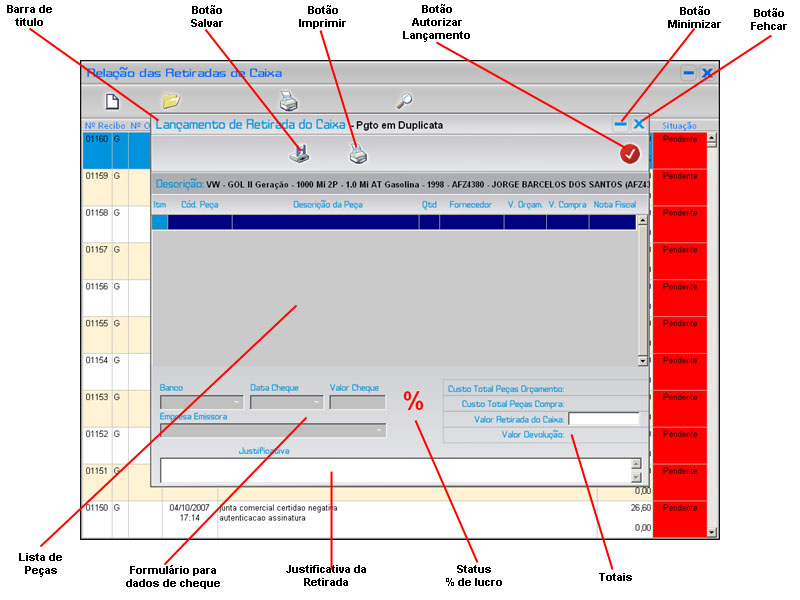
Ap�s ser� aberta a tela de Lan�amentro de Retirada do Caixa
Nesta tela ser�o listados os itens da O.S. para justificar a Retirada do Caixa

( Figura2)


Para iniciar a inclus�o de itens, siga os seguintes passos

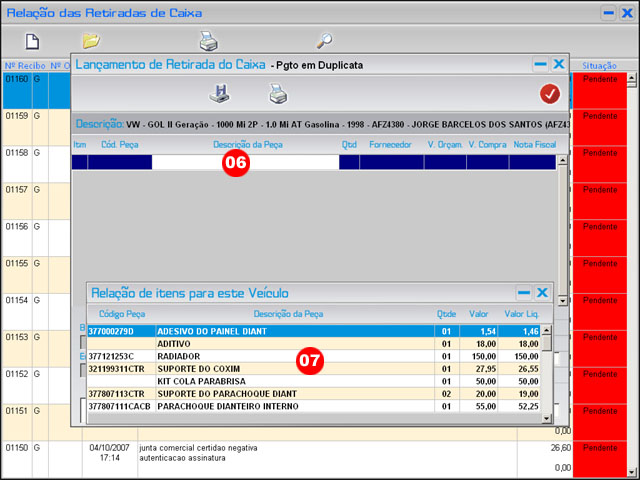
( 06 ) Clique com o mouse sobre o campo Descri��o da Pe�a
( O campo ficar� selecionado na cor azul, aperte a tecla [ Enter ] )

( 07 ) Ap�s ser� aberta a janela Rela��o de Itens Para Este Ve�culo

( Figura3)


Para incluir os itens na lista, siga os seguintes passos

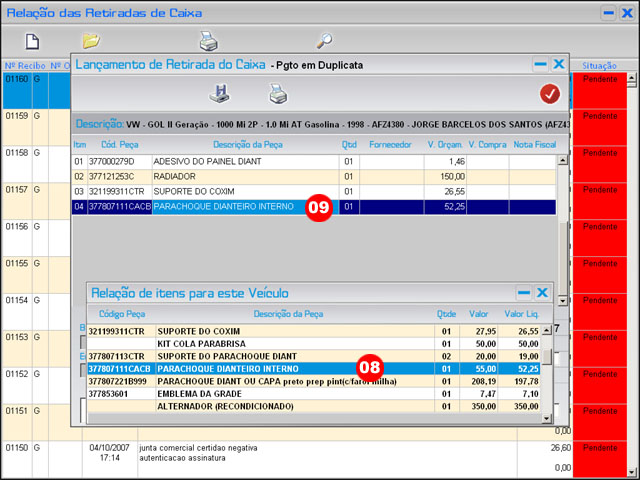
( 08 ) Selecione o item na janela Rela��o de Itens Para Este Ve�culo
( O item ficar� destacado na cor azul, aperte a tecla [ Enter ] para incluir o item na lista

( 09 ) Ap�s apretar a tecla a tecla [ Enter ] o item ser� incluido na lista de Itens

( Figura3)


Ap�s a inclus�o dos itens

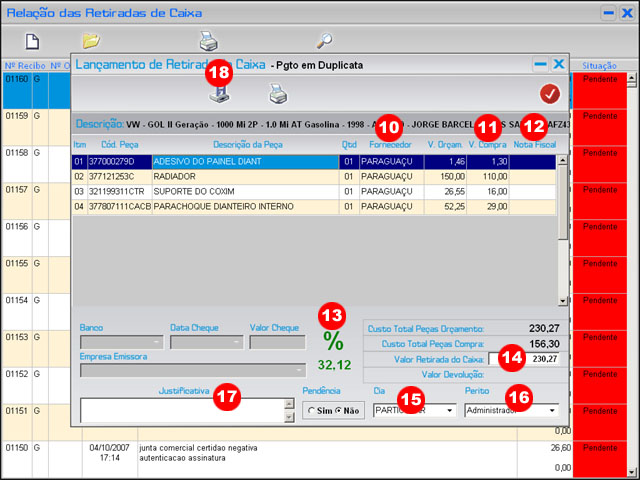
( 10 ) Selecione o fornecedor clicando no campo fornecedor de cada item ( Ser� aberto uma lista de fornecedores para a sele��o )
( 11 )
Informe o valor de compra das pe�as ( Dando um duplo clique no campo V. Compra )
( 12 )
Inofrme o N� da Nota Fiscal ( se estiver disponivel )

( 13 )
Abaixo do sinal de % est� o lucro em procentagem
( caso o lucro canculado entre valor de or�amento e valor de compra for inferior a 30% o mesmo fica vermelho )

( 14 )
Inofrme o valor da Retirada do Caixa
( 15 )
Selecione a Seguradora
( 16 ) Selecione o perito respons�vel
( 17 ) Digite uma justificativa para a retirada se necess�rio

( 18 )
Ap�s Clique no bot�o [ Salvar ]

( Figura3)


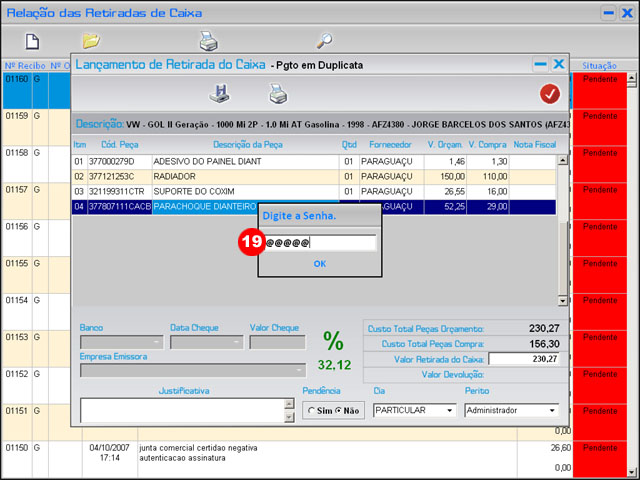
( 19 ) Digite a senha de acesso

( Figura3)


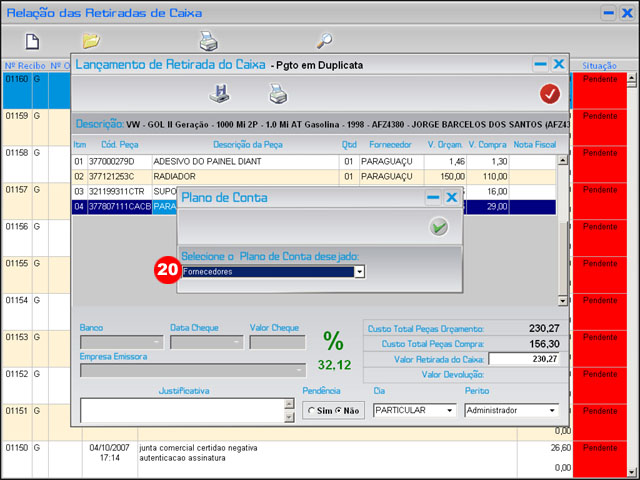
( 20 ) Selecione o Plano de Conta

( Figura3)


Click em Pr�ximo >>  para mais detalhes


BitStorm Planejamento e Desenvolvimento de Softwares Ltda.
Rua Mato Grosso, 1073 � V. Maracan� � Foz do Igua�u � PR � 85.852-040
Fone: 45 3523-3114 R: 32 � 33 Fax: 45 3523-3114
www.bitstorm.com.br[email protected][email protected]